누구나 할 수 있는 메타광고 간편세팅!

안서휘 마케터
2026-03-09
조회수 : 57
댓글 0
안녕하세요! AMPM 퍼포먼스 1본부 2팀의 안서휘 마케터 입니다.
오늘은 초보자도 바로 따라할 수 있는 메타광고 세팅법 알려드려요!
1. 비즈니스 계정 생성 및 로그인
광고 세팅을 시작하기 전에 일단 계정을 비즈니스 계정으로 전환해주셔야 합니다.
개인계정으로 진행하실 수 도 있지만, 비즈니스계정으로 진행하시면 다음과 같은 여러 이점을 누리실 수 있어요.
다른 팀원들과 데이터 공유 가능
광고집행 중 이슈 발생 시 대처가 용이
담당자 변경시 데이터 이전 용이
2. 광고세팅화면 들어가기
비즈니스 계정에 로그인 하시면 화면 좌측 상단에 선 세 개로 된 버튼을 클릭합니다.
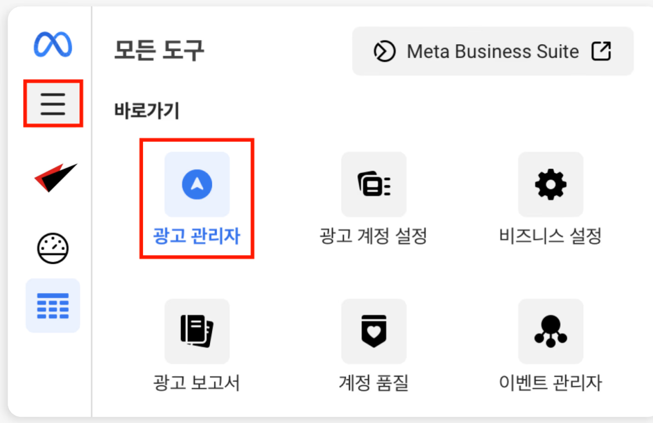
이 메뉴에서 '광고 관리자'를 클릭하시면 광고 세팅화면으로 들어가실 수 있습니다.
3. 새 캠페인 생성 및 목표 선택

좌측 상단의 '+만들기' 버튼을 눌러 새 캠페인을 생성해줍니다.
캠페인의 목표는 다음 그림과 같이 6가지가 있습니다. 이 중 가장 많이 쓰이는 것은 트래픽판매 및 캠페인입니다.
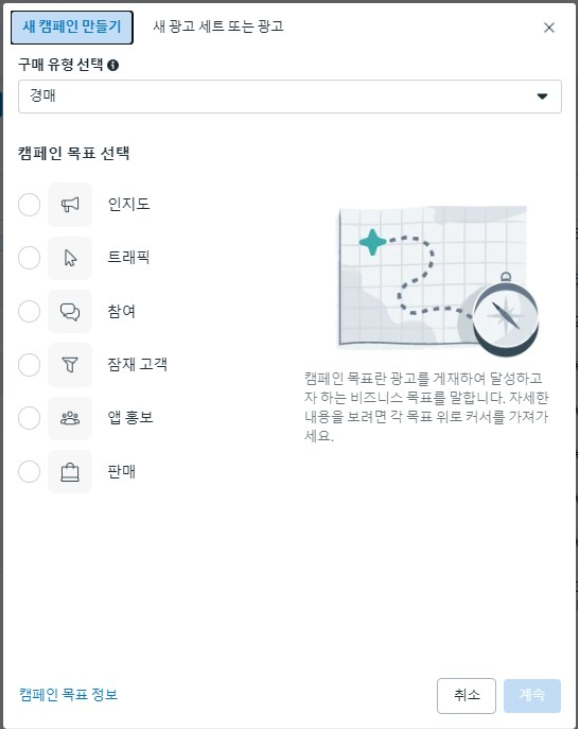
트래픽접속 및 방문: 사용자들이 랜딩페이지로 하도록 유도하는 목표입니다.
처음 광고를 돌리거나 확실한 구매를 목적으로 하는 광고가 아닌 경우에는 대게 '트래픽'을 목표로 선택하면 무난합니다.
판매: 제품 및 서비스를 구매할 가능성이 높은 사람들을 찾습니다.
전환을 목표로 하는 만큼 광고를 보고 클릭한 후 구매까지 이어졌던 사람들을 대상으로 광고가 노출되곤 합니다.
따라서 이 경우에는 소비자의 구매 전환 가능성이 커지기 때문에 링크 클릭당 비용이 높은 편이에요.
캠페인 목표를 선택한 후 계속하기 버튼을 눌러 캠페인을 생성해줍니다.
캠페인의 이름과 예산한도를 지정해주세요.
우측 하단의 '다음' 버튼을 클릭하면 캠페인 생성이 완료됩니다.
4. 광고 세트 설정하기
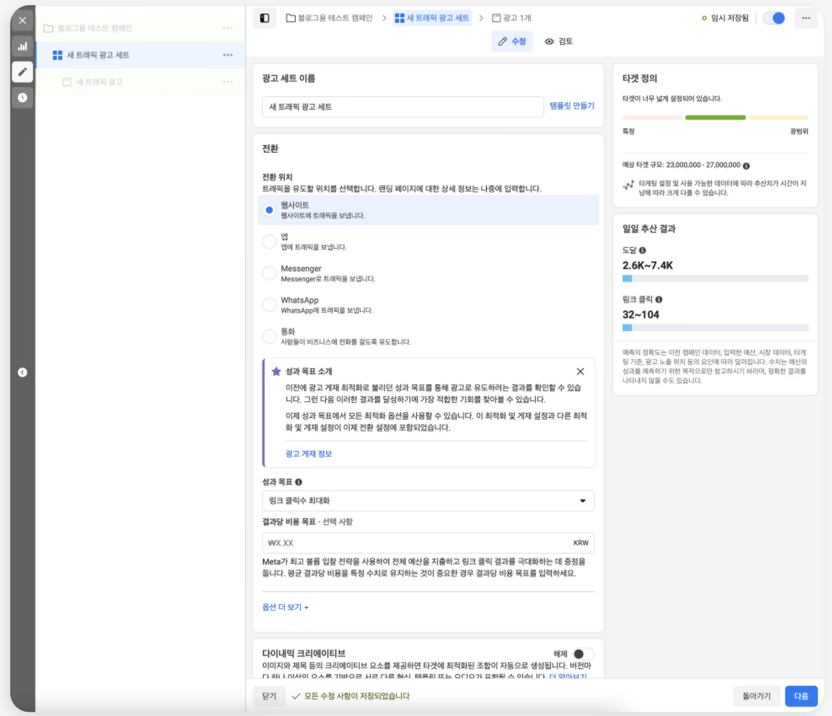
광고 세트 이름: 다른 광고 세트들과 구별할 수 있도록 이름을 작성해 주세요.
예산 및 일정: 광고 캠페인을 어느 정도의 기간 동안, 총 얼마의 예산을 사용할 것인지 정합니다.
타겟: 광고가 노출될 타겟의 유형을 선택합니다.
타겟팅을 얼마나 섬세하게 잘하느냐에 따라 광고비가 얼마나 효율적으로 사용될 지가 결정됩니다.
광고 세트 정보를 모두 입력하고 나면 화면 우측에 타겟 정의와 일일 추산 결과를 확인하실 수 있습니다.
이 수치는 실제 광고집행 결과와 차이가 있을 수 있으므로 참고만 해주시면 됩니다!
5. 광고 크리에이티브 설정하기
드디어 광고 세팅의 마지막 단계입니다.
광고 소재를 추가하고 기본문구, 제목, 설명을 작성합니다.
우측 하단의 '동의하고 게시' 버튼을 클릭하면 광고 세팅이 완료됩니다!
메타 광고 세팅 실제로 보니 간단하죠?
이제 앞으로는 여러 소재타겟 및 을 테스트하면서 도출되는
광고데이터를 해석하며 진행하시면 됩니다.
광고 데이터를 뽑았는데 어떻게 해석해야할지 전혀 모르겠다든지
구체적인 소재 생성 및 타겟설정과 관련된 상담이 필요하시다면 언제든 문의 주세요!
이상 안서휘 마케터였습니다!
댓글
0
안서휘 마케터의 인사이트 전체글 보기